SSD 수명(TBW) 확인 방법과 수명 연장을 위한 관리 팁
SSD 수명 체크 – 갑작스러운 시스템 다운 예방하기
어제까지 멀쩡하던 컴퓨터가 갑자기 부팅이 안 되거나 파일이 손상되었다면, SSD 수명이 다했을 가능성이 높습니다. 하드디스크(HDD)와 달리 SSD는 물리적 소음 없이 조용히 죽어가기 때문에 사용자가 미리 감지하기 어렵습니다. TBW(Total Bytes Written) 수치를 모니터링하면 SSD 교체 시점을 3~6개월 전에 미리 예측할 수 있어 데이터 손실을 방지할 수 있습니다.
TBW란 무엇인가 – SSD의 생명력 측정 단위
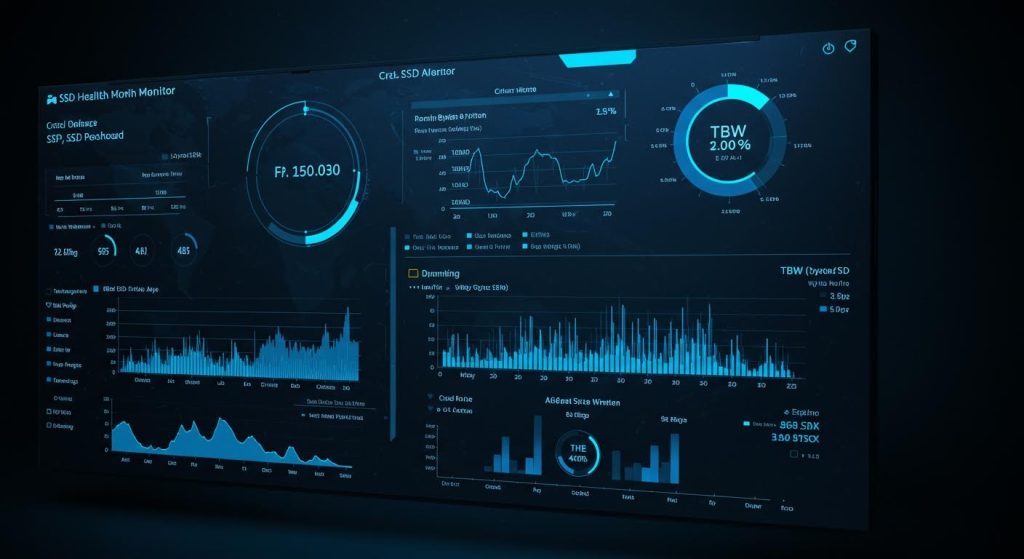
TBW(Total Bytes Written)는 SSD가 평생 동안 기록할 수 있는 데이터의 총량을 의미하는 지표입니다. 예를 들어 500GB SSD의 TBW가 300이라면, 총 300TB(테라바이트)까지의 쓰기 작업에 대해 정상적인 동작이 보장된다는 뜻입니다. 일반적인 사무 환경에서는 하루 평균 10~20GB 정도만 기록되기 때문에 이론상 40~80년까지 사용이 가능하지만, 게임 설치나 영상 편집처럼 쓰기 작업이 많은 환경에서는 하루 100~500GB씩 소모되어 SSD 수명이 급격히 단축될 수 있습니다. 이러한 차이를 정확히 이해하려면 사용 패턴별 영향을 정리한 해당 자료 확인을 통해 추가 설명을 함께 살펴보는 것이 도움이 됩니다.
주의: SSD 제조사별로 TBW 계산 방식이 다릅니다. 삼성은 보수적으로, 인텔은 상대적으로 관대하게 책정하는 경향이 있어 동일 용량이라도 TBW 수치가 2배 이상 차이날 수 있습니다.
현재 SSD 상태 진단 방법
SSD 수명 확인은 전용 소프트웨어를 통해 정확한 수치로 측정 가능합니다. Windows 기본 도구로는 한계가 있어 제조사 전용 프로그램이나 범용 모니터링 툴을 사용해야 합니다.
방법 1: 제조사 전용 프로그램 활용
가장 정확한 방법은 SSD 제조사에서 제공하는 공식 소프트웨어를 사용하는 것입니다.
- 삼성 SSD: Samsung Magician – Health 탭에서 TBW 잔여량 확인
- 인텔 SSD: Intel SSD Toolbox – Drive Details에서 수명 정보 제공
- 크루셜 SSD: Crucial Storage Executive – Drive Details 메뉴 활용
- WD/샌디스크: SSD Dashboard – Health Status에서 잔여 수명 표시
방법 2: CrystalDiskInfo로 범용 체크
제조사 프로그램이 없거나 구형 모델일 경우 CrystalDiskInfo를 사용합니다. 이 프로그램은 모든 브랜드의 SSD/HDD 상태를 통합 관리할 수 있어 시스템 관리자들이 선호하는 도구입니다.
- crystalmark.info에서 CrystalDiskInfo 최신버전 다운로드
- 설치 후 실행하면 연결된 모든 저장장치 목록 표시
- SSD 선택 후 총 호스트 쓰기 항목에서 현재 사용량 확인
- 상태 항목이 ‘정상’이면 안전, ‘주의’나 ‘위험’이면 교체 검토 필요
수명 계산 및 교체 시점 판단
TBW 수치만으로는 정확한 교체 시점을 알기 어렵습니다. 사용 패턴과 잔여 수명을 종합적으로 분석해야 합니다. 일반적으로 TBW의 80% 소모 시점부터 교체를 준비하는 것이 안전합니다.
전문가 팁: SSD 수명은 TBW뿐만 아니라 P/E Cycle(Program/Erase 사이클) 횟수도 중요합니다. 같은 셀에 반복적으로 데이터를 쓰고 지우면 TBW 한계 이전에도 오류가 발생할 수 있어 정기적인 상태 점검이 필수입니다.
SSD 수명 연장을 위한 핵심 관리 전략
SSD 수명을 확인했다면 이제 실질적인 연장 방법을 적용해야 합니다. TBW(Total Bytes Written) 소모량을 최소화하고 성능을 유지하는 설정 변경이 핵심입니다.
불필요한 쓰기 작업 차단하기

Windows는 기본적으로 SSD에 과도한 쓰기 작업을 수행합니다. 다음 설정들을 즉시 비활성화하십시오.
주의: 시스템 설정 변경 전 반드시 복원 지점을 생성하거나 중요 데이터를 백업하십시오. 잘못된 설정은 부팅 불가 상태를 야기할 수 있습니다.
- Windows 검색 인덱싱 비활성화
– services.msc 실행 → “Windows Search” 서비스 찾기
– 속성 → 시작 유형을 “사용 안 함”으로 변경 - 시스템 복원 기능 조정
– 제어판 → 시스템 → 고급 시스템 설정 → 시스템 보호
– SSD 드라이브 선택 → 구성 → 디스크 공간 사용량을 3% 이하로 설정 - 가상 메모리(페이징 파일) 최적화
– RAM이 16GB 이상이면 페이징 파일을 HDD로 이동하거나 크기를 최소화
– sysdm.cpl → 고급 → 성능 설정 → 고급 → 가상 메모리 변경
온도 관리와 TRIM 최적화
SSD는 70°C 이상에서 급격히 수명이 단축됩니다. 온도 모니터링과 TRIM 명령어 활성화가 필수입니다.
실시간 온도 모니터링 설정
HWiNFO64나 CrystalDiskInfo를 사용하여 SSD 온도를 상시 확인하십시오. 65°C 이상 지속되면 케이스 환기나 방열판 추가가 필요합니다.
- TRIM 명령어 활성화 확인
– 관리자 권한으로 cmd 실행
– fsutil behavior query DisableDeleteNotify 입력
– 결과가 0이면 정상, 1이면 fsutil behavior set DisableDeleteNotify 0 실행 - 자동 디스크 최적화 설정
– 디스크 관리 → SSD 우클릭 → 속성 → 도구 → 최적화
– “예약된 최적화” 체크, 주기를 월 1회로 설정
펌웨어 업데이트와 예방적 교체 계획
SSD 제조사는 수명 연장과 성능 개선을 위한 펌웨어를 지속적으로 출시합니다. 정기적인 업데이트가 수명 연장의 핵심입니다.
- 삼성: Samsung Magician 소프트웨어
- 크루셜: Crucial Storage Executive
- WD: WD Dashboard
- 인텔: Intel SSD Toolbox
교체 시점 판단 기준
다음 중 하나라도 해당되면 즉시 SSD 교체를 준비하십시오.
- TBW 사용량이 보증 기준의 80% 초과
- Health 상태가 70% 미만
- 읽기/쓰기 속도가 정격 성능의 50% 미만
- Bad Sector 개수가 지속적으로 증가
- 예기치 않은 파일 손상이나 부팅 오류 발생
전문가 팁: SSD는 갑작스럽게 완전히 죽는 특성이 있습니다. Health가 80% 이하로 떨어지면 새 SSD를 미리 구매하고, 70% 시점에서 데이터를 마이그레이션하는 것이 안전합니다. 또한 SLC 캐시가 소진되면 성능이 급격히 떨어지므로, 전체 용량의 75% 이상 사용하지 않는 것을 권장합니다.
마무리 – 예방이 최선의 해결책
SSD 관리는 고장 후 복구가 아닌 예방이 핵심입니다. 월 1회 수명 체크, 분기별 펌웨어 업데이트, 온도 모니터링을 습관화하면 예상 수명보다 20-30% 더 오래 사용할 수 있습니다. 이러한 예방적 관리 개념은 저장장치뿐 아니라 보안 환경에서도 동일하게 적용됩니다. 예를 들어 토르 브라우저 보안 레벨 설정에 따른 자바스크립트 차단 효과처럼, 사전에 위험 요소를 차단하는 설정은 시스템 안정성과 데이터 보호 수준을 크게 향상시킵니다. 무엇보다 중요한 데이터는 별도 백업 저장소에 보관하여 갑작스러운 SSD 장애나 보안 사고에 동시에 대비하십시오.