램 듀얼 채널 구성이 싱글 채널보다 게임 프레임에 유리한 이유
게임 프레임 드롭 현상, 메모리 구성이 원인일 수 있습니다
최신 게임을 플레이하다가 갑작스럽게 프레임이 떨어지거나 화면이 버벅거리는 증상을 경험하셨나요? GPU와 CPU 사양은 충분한데도 불구하고 게임 성능이 기대에 못 미친다면, 메모리 구성을 점검해볼 시점입니다. 특히 8GB나 16GB 메모리를 단일 모듈로 사용하고 있다면 성능 손실이 발생하고 있을 가능성이 높습니다.
듀얼 채널과 싱글 채널의 기본 구조 차이점
메모리 채널 구성은 CPU와 RAM 사이의 데이터 전송 방식을 결정하는 핵심 요소입니다. 싱글 채널은 하나의 메모리 컨트롤러를 통해 데이터를 순차적으로 처리하는 반면, 듀얼 채널은 두 개의 독립적인 메모리 컨트롤러가 동시에 작동하여 데이터 처리량을 이론적으로 2배까지 늘릴 수 있습니다. 이러한 메모리 채널 구조와 성능 차이에 대한 자세한 설명은 https://OffTrackPlanet.com 에서 확인할 수 있습니다.
현재 시스템의 메모리 구성을 확인하는 방법은 간단합니다. 작업 관리자 → 성능 → 메모리 탭에서 “사용 중인 슬롯” 항목을 확인하면 됩니다. “4개 중 1개” 또는 “2개 중 1개”로 표시된다면 싱글 채널 구성이며, “4개 중 2개” 또는 “2개 중 2개”로 표시된다면 듀얼 채널 가능성이 있습니다.
주의사항: 메모리 슬롯 2개를 사용한다고 해서 자동으로 듀얼 채널이 되는 것은 아닙니다. 메인보드의 메모리 슬롯 배치에 따라 올바른 위치에 장착해야 듀얼 채널이 활성화됩니다. 일반적으로 A2, B2 슬롯 또는 색상이 동일한 슬롯에 장착해야 합니다.
게임 환경에서 메모리 대역폭이 미치는 실질적 영향

최신 게임들은 고해상도 텍스처, 복잡한 물리 연산, 실시간 렌더링 등으로 인해 메모리 대역폭에 대한 의존도가 급격히 증가했습니다. 특히 CPU 내장 그래픽을 사용하거나 APU 기반 시스템에서는 시스템 메모리를 그래픽 메모리로 공유하기 때문에 듀얼 채널의 효과가 더욱 극명하게 나타납니다.
실제 벤치마크 테스트에서 사이버펑크 2077, 어쌔신 크리드 발할라 같은 AAA급 타이틀에서는 듀얼 채널 구성 시 평균 15~25%의 프레임 향상을 보여줍니다. 1% Low 프레임(최저 프레임)에서는 그 차이가 더욱 벌어져 30% 이상의 성능 차이를 보이는 경우도 있습니다.
메모리 집약적 게임 장르별 영향도
게임 장르에 따라 메모리 채널 구성의 영향도가 다르게 나타납니다:
- 오픈월드 RPG: 넓은 맵 데이터와 NPC AI 처리로 인해 듀얼 채널 효과가 가장 크게 나타남
- FPS/배틀로얄: 빠른 맵 로딩과 실시간 물리 연산에서 프레임 안정성 크게 개선
- 시뮬레이션 게임: 대량의 데이터 처리가 필요한 도시 건설, 전략 게임에서 현저한 성능 향상
- 인디/2D 게임: 상대적으로 영향도는 낮지만 로딩 시간 단축 효과는 여전히 존재
하드웨어 호환성과 시스템 요구사항 검토
듀얼 채널 구성을 위해서는 몇 가지 하드웨어 조건이 만족되어야 합니다. 먼저 메인보드가 듀얼 채널을 지원해야 하며, 2010년 이후 출시된 대부분의 메인보드는 이 기능을 지원합니다. CPU 역시 듀얼 채널 메모리 컨트롤러를 내장하고 있어야 하는데, Intel Core 시리즈와 AMD Ryzen 시리즈는 모두 기본 지원합니다.
메모리 모듈의 사양도 중요한 고려사항입니다. 동일한 용량, 속도, 타이밍의 메모리를 사용하는 것이 이상적이지만, 다른 브랜드나 약간의 사양 차이가 있어도 대부분 정상 작동합니다. 다만 성능 최적화를 위해서는 동일 제품군 사용을 권장합니다.
듀얼 채널 설정 확인 및 최적화 방법
현재 시스템이 듀얼 채널로 작동하고 있는지 확인하는 것이 첫 번째 단계입니다. BIOS나 Windows 시스템 정보만으로는 정확한 메모리 채널 상태를 파악하기 어려워, 전용 도구를 활용한 진단이 필요합니다.
- CPU-Z 프로그램을 다운로드하여 실행합니다
- ‘Memory’ 탭에서 ‘Channels #’ 항목을 확인합니다
- ‘Single’로 표시되면 싱글 채널, ‘Dual’이면 듀얼 채널 작동 중입니다
- 메모리 슬롯 배치가 잘못된 경우 즉시 시스템 종료 후 재배치 작업을 진행합니다
주의사항: 메모리 모듈 재배치 작업 전 반드시 전원을 완전히 차단하고, 정전기 방지 작업을 수행하십시오. 메모리 슬롯 손상 시 메인보드 전체 교체가 필요할 수 있습니다.
메모리 타이밍과 주파수 동기화
듀얼 채널 구성에서도 메모리 모듈 간 사양 차이가 있다면 성능 저하가 발생합니다. 시스템은 가장 낮은 사양에 맞춰 작동하므로, 메모리 타이밍 최적화가 게임 프레임 안정화에 직접적인 영향을 미칩니다.
- 동일 브랜드, 동일 모델 사용 시 최적 성능 보장
- 서로 다른 용량(예: 8GB + 16GB) 조합도 듀얼 채널 지원 가능
- 주파수가 다른 경우 낮은 주파수로 통일되어 작동
- CAS Latency 차이는 5% 이내 성능 영향
BIOS에서 메모리 프로필 활성화
XMP(Intel) 또는 DOCP(AMD) 프로필을 활성화하면 메모리 제조사가 검증한 최적 설정이 자동 적용됩니다.
- 시스템 부팅 시 Delete 또는 F2 키로 BIOS 진입
- ‘AI Overclock Tuner’ 또는 ‘Memory’ 섹션 이동
- ‘XMP Profile 1’ 선택 후 저장
- 재부팅 후 CPU-Z로 적용된 주파수 확인 필수
게임별 메모리 사용량 모니터링
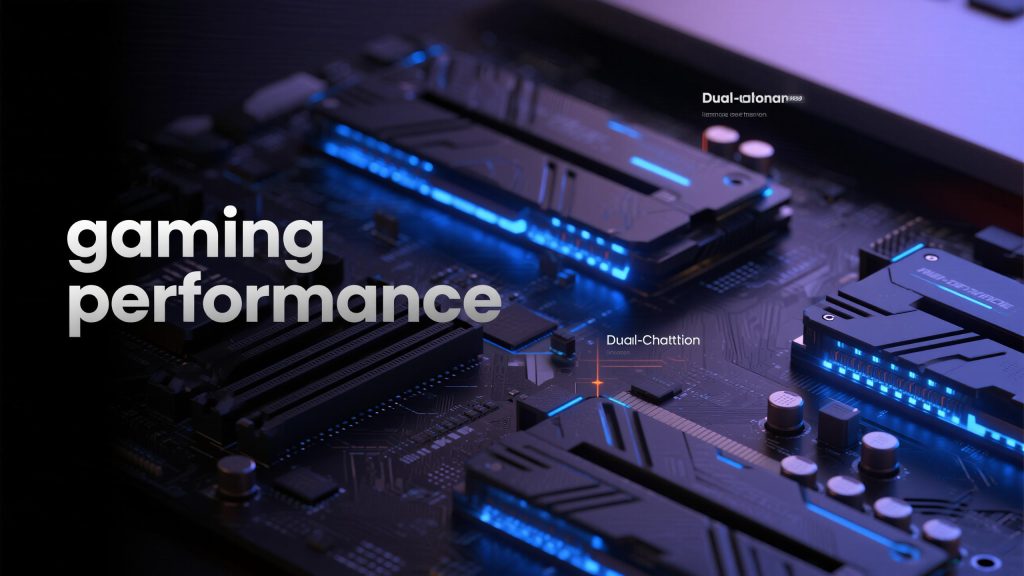
듀얼 채널 구성이 완료되었다면 실제 게임에서의 성능 향상을 측정해야 합니다. 특히 오픈 월드 게임이나 멀티플레이어 게임에서 메모리 대역폭 개선 효과가 뚜렷하게 나타납니다.
MSI Afterburner를 활용한 실시간 모니터링 설정:
- OSD(On-Screen Display)에서 ‘RAM Usage’ 항목 활성화
- ‘Frametime’ 그래프를 통해 프레임 안정성 확인
- 게임 플레이 중 메모리 사용률이 80% 초과 시 용량 증설 검토
- 1% Low FPS 수치 개선 여부로 듀얼 채널 효과 판단
시스템 안정성 검증 및 문제 해결
듀얼 채널 메모리 최적화가 완료되었다면, 이제 실제 게임 플레이 환경 전반을 함께 점검해야 합니다. 프레임 안정성은 메모리 대역폭뿐 아니라 입력 지연에도 영향을 받기 때문에, 키 입력 반응 속도 역시 체감 성능에 중요한 요소입니다. 이 과정에서 기계식 키보드 광축과 기계축의 차이 및 방수 기능의 원리처럼 스위치 구조에 따른 입력 방식 차이를 이해하고 자신의 게임 스타일에 맞는 키보드를 선택하면, 메모리 최적화 효과를 보다 명확하게 체감할 수 있습니다.
MemTest86을 이용한 메모리 안정성 테스트:
- 부팅 USB 제작 후 4시간 이상 테스트 실행
- 에러 발생 시 개별 모듈 단독 테스트 진행
- 특정 메모리 주소에서 반복 에러 발생 시 해당 모듈 교체 권장
- 간헐적 에러는 메모리 전압 부족이 원인인 경우가 많음
전문가 팁: 게임 중 갑작스러운 프레임 드롭이 발생한다면 Windows 작업 관리자에서 ‘Memory Composition’을 확인하십시오. ‘Hardware Reserved’ 메모리가 2GB를 초과한다면 메인보드 BIOS 업데이트나 메모리 재장착이 필요합니다. 특히 32GB 이상 대용량 메모리 사용 시 이런 현상이 빈번하게 발생하므로, 정기적인 시스템 점검을 통해 예방하는 것이 최선의 방법입니다.