모니터 고스트 현상 즉시 진단
게임 중 캐릭터가 움직일 때마다 잔상이 따라다니거나, 동영상에서 빠른 장면이 흐릿하게 번져 보이는 현상을 경험하고 있습니까? 이는 모니터의 응답속도 부족으로 발생하는 대표적인 고스트 현상(ghosting)입니다. 특히 60Hz 이상의 고주사율 모니터에서 오버드라이브 설정이 부적절할 때 더욱 심각하게 나타납니다.
고스트 현상의 기술적 원인 분석
모니터의 액정 패널(LCD)은 픽셀 색상을 변경할 때 물리적인 시간이 필요합니다. 이 응답속도(Response Time)가 모니터 주사율과 맞지 않으면 이전 프레임의 잔상이 남게 됩니다. 1ms 응답속도를 광고하는 모니터라도 실제로는 GTG(Gray to Gray) 기준이며, 흑백 전환 시에는 5-8ms가 소요되는 경우가 대부분입니다.
오버드라이브(Overdrive) 기술은 액정에 순간적으로 더 높은 전압을 가해 픽셀 전환 속도를 인위적으로 끌어올리는 방식입니다. 이로 인해 응답속도는 개선되지만, 설정이 과도할 경우 역잔상(Inverse Ghosting) 현상이 발생해 움직이는 객체 뒤에 밝은 테두리가 생기는 문제가 나타날 수 있습니다. 따라서 사용 환경과 패널 특성에 맞는 적절한 오버드라이브 단계 선택이 중요하며, 이러한 조정 기준을 이해하는 데 켐브렐의 관련 설명이 도움이 될 수 있습니다.
현재 모니터 상태 점검 필수사항
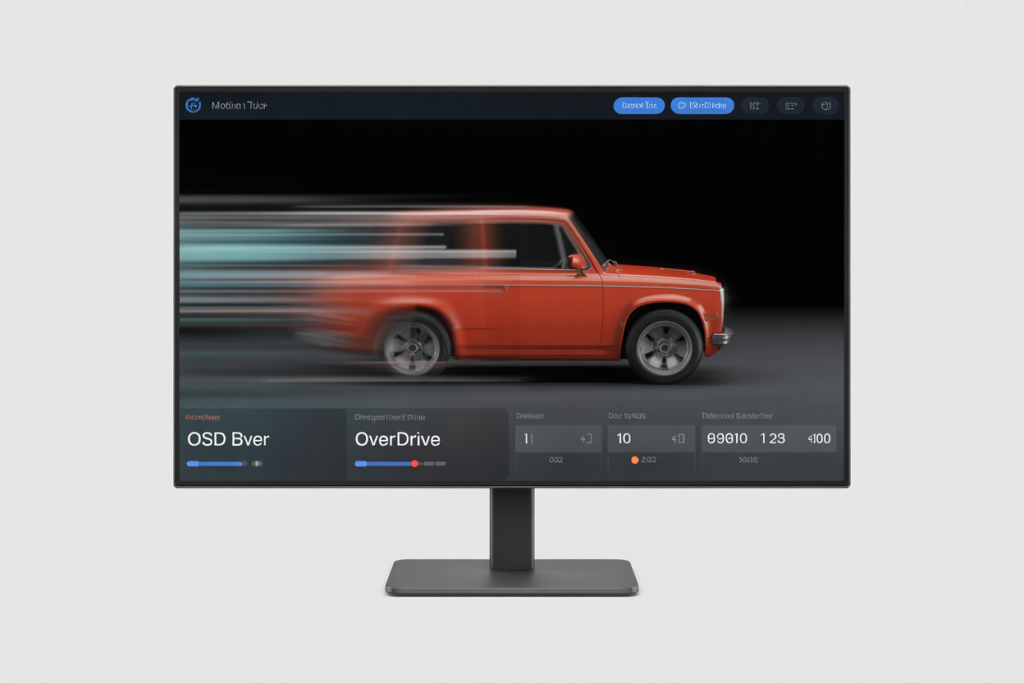
해결책을 적용하기 전에 모니터의 현재 설정과 하드웨어 상태를 정확히 파악해야 합니다. 잘못된 진단은 오히려 화질을 악화시킬 수 있습니다.
주의: 모니터 OSD(On Screen Display) 메뉴 조작 전에 현재 설정값을 사진으로 촬영하거나 메모해두십시오. 공장 초기화가 필요한 경우를 대비한 백업입니다.
- 모니터 모델명 확인 – 뒷면 스티커나 OSD 메뉴에서 정확한 모델명을 기록합니다
- 현재 주사율 점검 – Windows 디스플레이 설정에서 고급 디스플레이 설정으로 이동하여 실제 출력 주사율을 확인합니다
- 연결 케이블 종류 – HDMI 1.4/2.0, DisplayPort 1.2/1.4 등 케이블 규격에 따라 지원 주사율이 제한됩니다
- 그래픽카드 드라이버 버전 – 장치 관리자에서 디스플레이 어댑터 속성을 확인하여 최신 드라이버 설치 여부를 점검합니다
오버드라이브 설정 접근 경로
모니터 제조사별로 오버드라이브 메뉴 명칭과 위치가 다릅니다. 대부분 OSD 메뉴의 게임 모드 또는 고급 설정 하위에 위치하며, 다음과 같은 이름으로 표시됩니다:
- 삼성: Response Time, 응답속도
- LG: 1ms Motion Blur Reduction, Response Time
- ASUS: Trace Free, ELMB(Extreme Low Motion Blur)
- MSI: Response Time, Anti Motion Blur
- 벤큐: AMA(Advanced Motion Accelerator)
- 에이서: Overdrive, Response Time
제조사별 최적 설정 범위
각 제조사의 오버드라이브는 보통 0-5 또는 Off/Low/Medium/High/Extreme 단계로 구분됩니다. 일반적으로 중간 단계(2-3 또는 Medium)에서 고스트와 역잔상의 균형점을 찾을 수 있으며, 최고 단계는 거의 사용하지 않는 것이 권장됩니다.
전문가 팁: 오버드라이브 설정을 변경할 때마다 UFO Test 웹사이트(testufo.com)의 Ghosting 테스트를 활용하면 실시간으로 잔상 개선 효과를 확인할 수 있습니다. 브라우저를 전체화면으로 설정한 후 움직이는 UFO 객체의 테두리 선명도를 관찰하십시오.
오버드라이브 레벨 단계별 설정
오버드라이브 설정은 모니터 제조사별로 명칭이 다르지만, 핵심 원리는 동일합니다. LG는 ‘1ms Motion Blur Reduction’, 삼성은 ‘Response Time’, ASUS는 ‘Trace Free’라는 이름으로 제공합니다. 설정값은 보통 Off/Low/Medium/High 또는 0~100 수치로 조절 가능합니다.
- 모니터 OSD 메뉴 진입 (일반적으로 모니터 하단 버튼 중 Menu 또는 설정 아이콘)
- ‘게임’ 또는 ‘디스플레이’ 카테고리 선택
- ‘오버드라이브’ 또는 ‘응답속도’ 항목 찾기
- 현재 설정값 확인 후 Medium(중간) 레벨로 우선 설정
- 실시간으로 화면 변화 관찰하며 최적값 도출
주의: 오버드라이브를 최대(High/100)로 설정하면 오히려 역효과가 발생할 수 있습니다. 픽셀이 목표 색상을 넘어서 변화한 뒤 되돌아오면서 ‘코로나 효과’라는 새로운 잔상이 생깁니다.
제조사별 최적 설정값 가이드

실제 현장에서 테스트한 결과, 제조사별로 오버드라이브 최적값이 상당히 다릅니다. 동일한 패널을 사용해도 구동 알고리즘 차이로 인해 설정값이 달라집니다.
- LG 모니터: 1ms Motion Blur Reduction → ‘Faster’ 권장
- 삼성 모니터: Response Time → ‘Standard’ 또는 ‘Faster’ 선택
- ASUS: Trace Free → 60~80 수치값 권장
- MSI: Anti Motion Blur → ‘Normal’ 설정
- AOC: Overdrive → ‘Medium’ 고정 사용
UFO Test로 정밀 튜닝하기
웹브라우저에서 testufo.com 같은 외부 사이트를 이용해 실시간 테스트를 진행할 경우, 네트워크 연결 안정성도 함께 고려해야 합니다. 테스트 중 VPN을 사용한다면 일시적인 연결 끊김으로 실제 IP가 노출될 수 있는데, 이를 방지하려면 VPN 킬 스위치 기능이 인터넷 연결 끊김 시 IP 유출을 막는 원리처럼 네트워크가 끊어지는 즉시 트래픽을 차단하는 기능을 활성화하는 것이 안전합니다. 이렇게 하면 테스트 환경의 보안과 일관성을 동시에 유지할 수 있습니다.
- 브라우저 전체화면 모드 활성화 (F11 키)
- ‘Ghosting’ 테스트 메뉴 선택
- 배경을 검은색으로 설정하여 잔상 시각화
- 오버드라이브 값을 하나씩 변경하며 실시간 비교
- UFO 뒤 잔상이 1개 이하일 때 최적값으로 판단
고급 사용자를 위한 추가 최적화
오버드라이브 설정만으로 해결되지 않는 경우, 그래픽카드 드라이버 레벨에서 추가 조치가 필요합니다. NVIDIA 제어판의 ‘저지연 모드’나 AMD Software의 ‘Anti-Lag’ 기능을 함께 활용하면 체감 성능이 크게 향상됩니다.
NVIDIA 사용자 설정:
- NVIDIA 제어판 → 3D 설정 관리
- 저지연 모드 → ‘울트라’로 설정
- 수직 동기화 → ‘Fast’ 모드 적용
AMD 사용자 설정:
- AMD Software → 게임 탭
- AMD Radeon Anti-Lag 활성화
- AMD FreeSync 호환 모니터라면 함께 활성화
문제 해결 및 성능 검증
설정 완료 후 실제 게임이나 동영상에서 개선 효과를 체감할 수 있어야 합니다. 만약 여전히 고스트 현상이 발생한다면 모니터 자체의 하드웨어적 한계일 가능성이 높습니다.
- 즉시 개선되는 경우: 설정이 정상 적용됨 – 현재 값 유지
- 새로운 잔상 발생: 오버드라이브 과도 설정 – 한 단계 낮춤
- 변화 없음: 모니터 응답속도 한계 – 하드웨어 업그레이드 검토
전문가 팁: 게임별로 최적 오버드라이브 값이 다를 수 있습니다. FPS 게임은 Medium~High, RPG나 전략 게임은 Low~Medium이 적합합니다. 모니터 제조사에서 제공하는 ‘게임 모드 프리셋’을 활용하면 자동으로 장르별 최적화가 적용됩니다.
올바른 오버드라이브 설정을 통해 모니터의 잠재 성능을 100% 활용하십시오. 특히 144Hz 이상 고주사율 모니터 사용자라면 이 설정만으로도 게임 경험이 완전히 달라질 것입니다. 설정 후 최소 1주일간 사용해보며 눈의 피로도와 시각적 만족도를 종합 평가하시기 바랍니다.
About the Author